Hiển thị các bài đăng có nhãn thu-thuat-blogspot. Hiển thị tất cả bài đăng

Thứ Bảy, 22 tháng 6, 2013

Hiển thị đoạn trích dẫn dạng title cho bài đăng phổ biến

PopularPosts là 1 widget có sẵn được Blogger đưa vào dùng thử nghiệm gần đây và được nhiều người đón nhận, đây là widget cho biết những bài đăng phổ biến được nhiều người đọc.
 Ngoài 3 dạng thống kê: 7 ngày qua, 30 ngày qua và mọi lúc nó có 4 kiểu hiển thị là: chỉ mình tiêu đề bài đăng, tiêu đề bài đăng và đoạn trích dẫn, tiêu đề bài đăng và hình ảnh, tiêu đề bài đăng kèm đoạn trích dẫn và hình ảnh. 
Thủ thuật sau đây sẽ hiển thị PopularPosts với tiêu đề bài đăng và hình ảnh, còn đoạn trích dẫn sẽ hiển thị khi đưa chuột vào tiêu đề.
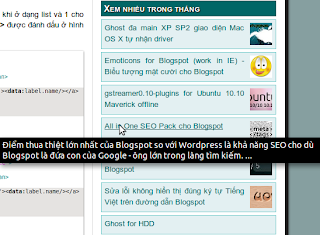
PopularPosts Title

Để làm được vậy chúng ta quan tâm tới đoạn mã của kiểu hiển thị thứ 4. Hãy xem trên blog của bạn đã có widget PopularPosts này chưa?

đánh dấu vào lựa chọn kèm theo hình ảnh thu nhỏ và trích đoạn. Kiểu thống kê thì tùy bạn chọn 1 trong 3 kiểu: 7 ngày qua, 30 ngày qua hay mọi lúc. Lưu thiết lập và chọn tải template về máy để tiến hành chỉnh sửa 

Mở template và tìm với từ khóa PopularPosts1. Trong đoạn mã của widget này có 4 đoạn mà Blogger đã chú thích: <!-- (1) No snippet/thumbnail --><!-- (2) Show only snippets --><!-- (3) Show only thumbnails --><!-- (4) Show snippets and thumbnails -->

Ở đây chúng ta quan tâm đến đoạn thứ 4, đó là nơi chứa mã của kiểu hiển thị tiêu đề bài đăng kèm đoạn trích dẫn và hình ảnh. Dưới đây là đoạn mã chúng ta cần chú ý:
<!-- (4) Show snippets and thumbnails -->
<div class='item-content'>
    <b:if cond='data:post.thumbnail'>
        <div class='item-thumbnail'>
            <a expr:href='data:post.href' target='_blank'><img alt='' border='0' expr:height='data:thumbnailSize' expr:src='data:post.thumbnail' expr:width='data:thumbnailSize'/></a>
        </div>
    </b:if>
    <div class='item-title'>
        <a expr:href='data:post.href'><data:post.title/></a>
    </div>
    <div class='item-snippet'>
        <data:post.snippet/>
    </div>
</div>
Chú thích:
  • data:post.thumbnail: Địa chỉ của ảnh thứ nhất trong bài đăng được Blogger resize (thays72-c vào đường dẫn).
  • data:thumbnailSize: Kích thước ảnh mà Blogger resize, là ảnh hình vuông nên bao gồm luôn cả chiều cao và chiều rộng.
  • data:post.href: Địa chỉ của bài đăng.
  • data:post.title: Tiêu đề của bài đăng.
  • data:post.snippet: Đoạn trích dẫn của bài đăng.

Hoạt động của đoạn mã này:
Đầu tiên sẽ xem xem có địa chỉ ảnh cho bài đăng phổ biến này hay không qua lệnh diều kiện<b:if cond='data:post.thumbnail'>. Nếu đúng, một thẻ div với thành phần bên trong là thẻ imgchứa địa chỉ ảnh có liên kết tới địa chỉ của bài đăng được xuất hiện, bài đăng nào không có ảnh thì bỏ qua. Tiếp theo sau đó là 2 thẻ div lần lượt chứa tiêu đề bài đăng có liên kết tới địa chỉ của bài đăng <a expr:href='data:post.href'><data:post.title/></a> và đoạn trích dẫn<data:post.snippet/>.

Bây giờ chúng ta sẽ sửa lại đoạn mã này theo hướng hiển thị tiêu đề bài đăng với title là đoạn trích dẫn và hình ảnh với kích thước tùy chọn, loại bỏ đi liên kết tới địa chỉ của bài đăng khi click vào ảnh, thêm thuộc tính alt là tiêu đề bài đăng cho ảnh này. Một vấn đề nữa là khi dùng trình duyệt từ IE7 trở về trước thì tiêu đề bài đăng bị thụt xuống một đoạn so với ảnh.
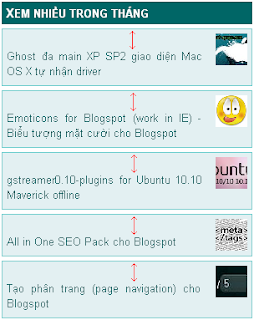
PopularPosts Eror IE

Nhưng Để hiển thị tốt trên phiên bản trình duyệt này chúng ta đưa hình ảnh và tiêu đề bài đăng vào cùng 1 thẻ div. Đoạn mã trên được viết lại như sau:

<!-- (4) Show snippets and thumbnails -->
<div class='item-content'>
    <div class='item-title'>
        <b:if cond='data:post.thumbnail'>
            <img class='item-thumbnail' expr:alt='data:post.title' expr:src='data:post.thumbnail' border='0' width='38px' height='38px'/>
        </b:if>
        <a expr:href='data:post.href' expr:title='data:post.snippet'><data:post.title/></a>
    </div>
</div>
Lưu lại và tải template lên Blogger.
Ảnh do Blogger resize có kích thước là 72x72 pixels sẽ mất cân đối khi hiển thị chỉ cùng với tiêu đề bài đăng. Đoạn mã trên đặt lại là 38x38 pixels, bạn tùy chỉnh cho phù hợp với blog của mình. Một điều mình mới phát hiện và bổ xung thêm vào đây là ảnh của bài đăng phải được upload thông qua công cụ Chèn hình ảnh của Blogger, hoặc lấy địa chỉ ảnh từ Picasa và địa chỉ ảnh phải có s1600s800... thì công cụ resize của Blogger mới hoạt động, khi đó ảnh mới xuất hiện trên widget PopularPosts.

Bạn Có thể thêm thuộc tính float:right cho class item-thumbnail để ảnh hiển thị bên phải.
Trong 3 kiểu hiển thị còn lại có ít thuộc tính hơn, tùy theo ý thích mà bạn chỉnh sửa cho phù hợp nếu muốn.
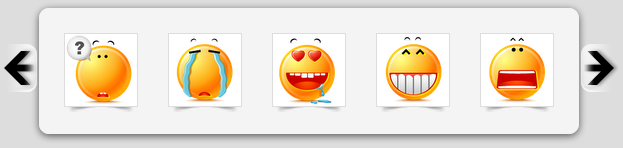
Chắc mọi người đều không xa lạ với hiệu ứng trình diễn ảnh chuyển động sử dụng jQuery. 
Hôm nay mình sẽ hướng dẫn áp dụng hiệu ứng này vào widget PopularPosts để trình diễn những bài đăng phổ biến dạng kiểu slider, widget PopularPosts này nằm ở phía trên của bài đăng.
Hình ảnh demo:

slider popular posts
Bước 1: Thêm đoạn mã dưới đây vào trước thẻ ]]></b:skin> trong template của bạn.

#gallery{-moz-box-shadow:0 2px 7px #555;-webkit-box-shadow:0 2px 7px #555;box-shadow:0px 2px 7px #555;-moz-border-radius:10px;-webkit-border-radius:10px;border-radius:10px;position:relative;margin:0 35px 20px;width:540px;height:126px;background:#F4F4F4}
#gallery .belt{position:absolute;top:0;left:0;list-style-type:none}
#gallery .panel{float:left;margin:20px;width:84px;height:86px;background:url(https://blogger.googleusercontent.com/img/b/R29vZ2xl/AVvXsEjdtrbKcF54sBjoC9CtBbIJnPI51Xckk1Ecf366wsgRSOvuz_p11XiuQAzWllub-B3Xtl_vg1SXkFMBjbNAluWW6EGANzdGRkpdypbav-iGls0KdixoeHRQgEnBzCga3nNq-kb0YYn64juz/) bottom center no-repeat;overflow:hidden}
#gallery .panel img{float:left;border:1px solid #DDD;margin:5px;width:72px;height:72px;background:#FFF;padding:0px}
#gallery .panel img:hover{filter:alpha(opacity=50);-moz-opacity:0.5;-khtml-opacity:0.5;opacity:0.5}

Bước 2: Thêm đoạn mã dưới đây vào trước thẻ </head>.

<script src='http://ajax.googleapis.com/ajax/libs/jquery/1.4.2/jquery.min.js' type='text/javascript'></script>
<script src='http://duyphaminfo.googlecode.com/svn/trunk/auto-slider.js' type='text/javascript'></script>
<script type='text/javascript'>
//<![CDATA[
stepcarousel.setup({
galleryid: "gallery",
beltclass: "belt",
panelclass: "panel",
autostep: {enable:true, moveby:1, pause:6000},
panelbehavior: {speed:500, wraparound:true, persist:true},
defaultbuttons: {enable: true, moveby: 2, leftnav: ["https://blogger.googleusercontent.com/img/b/R29vZ2xl/AVvXsEiAbYNvnMoppcGsXJVYpodepjqttz6E2550chuOAGZj_yiKVksyx0ktb3sU9uAnNyohpHh4zhEFVT8jWLDbvd4YLXrOFPZ54i251BKCizdy4M7u5YDRIX3TbMHMH0gwj75jaSyAcihD8J1J/", -40, 36], rightnav: ["https://blogger.googleusercontent.com/img/b/R29vZ2xl/AVvXsEiIqax8kq4OLw529eVS0_eMMnYRdSvFDCde_QdmI5POjUrJvkpoi_WC_7Ttoi1jhSYvV9dKNrDvlcYF3ig9EkFELQMcXyJRAW98_NPDuuoslwW45y6wrOVDIejWaiMYtkZNTDk3SGWqPRkE/", 2, 36]},
contenttype: ["external"]
})
//]]>
</script>

Bước 3: Tìm thẻ <b:section class='main' id='main' showaddelement='yes'/> hoặc <b:section class='main' id='main' showaddelement='no'/> và thêm vào sau nó đoạn mã dưới đây:

<b:widget id='PopularPosts2' locked='false' title='' type='PopularPosts'>
 <b:includable id='main'>
  <div id='gallery'>
   <ul class='belt'>
    <b:loop values='data:posts' var='post'>
     <li class='panel'>
      <b:if cond='data:showThumbnails == &quot;false&quot;'>
       <b:if cond='data:showSnippets == &quot;false&quot;'>
        <a expr:href='data:post.href' rel='bookmark' expr:title='data:post.title'><data:post.title/></a>
       <b:else/>
        <div class='item-title'>
         <a expr:href='data:post.href' rel='bookmark' expr:title='data:post.title'><data:post.title/></a>
        </div>
        <div class='item-snippet'>
         <data:post.snippet/>
        </div>
       </b:if>
      <b:else/>
       <a expr:href='data:post.href' rel='bookmark' expr:title='data:post.title'>
        <b:if cond='data:post.thumbnail'>
         <img expr:alt='data:post.title' expr:src='data:post.thumbnail'/>
        <b:else/>
         <img alt='no image' src='https://blogger.googleusercontent.com/img/b/R29vZ2xl/AVvXsEjbyIFSnFlsApJQckjKRF_jW6NARkjza0epEfQmlJ-27WZ_Xa8-oox_kp6beOdjnKVksYLDl_JjAonWck5ofK8MdnMo6J8f3F8R0q4_PBwYkx1Aj_oAE4Tf2G2uStMwh1cStOl_ox1K6XDM/'/>
        </b:if>
       </a>
      </b:if>
     </li>
    </b:loop>
   </ul>
  </div>
 </b:includable>
</b:widget>

Bước 4: Chuyển qua tab Phần tử trang và chọn chỉnh sửa widget PopularPost2 vừa tạo ở Bước 3. Phần Hiển thị chọn hình ảnh thu nhỏ và Hiển thị tối đa 10 bài đăng.

Lưu thiết lập và test

CHú ý: Để ảnh bài đăng xuất hiện trên widget PopularPosts thì phải có ít nhất 1 ảnh được upload thông qua công cụ Chèn hình ảnh của Blogger, hoặc lấy địa chỉ ảnh từ Picasa và địa chỉ ảnh phải có s1600, s800...
Thread Comment cơ bản đã là trực quan, tuy nhiên một số bạn còn muốn thêm đánh số thứ tự cho nhận xét tạo sự khác biệt. Việc đánh số thứ tự cho nhận xét giúp chỉ đích danh nhận xét đó và bài viết này sẽ giúp bạn làm điều đó. Đánh số theo comment có quy luật:
Số thứ tự được ghi theo thời gian nhận xét, có nghĩa nhận xét nào có trước sẽ được đánh số trước, nhận xét nào có sau sẽ được đánh số sau. 
Vì Thread Comment không sắp xếp theo thời gian nhận xét nên đương nhiên số thứ tự nhận xét cũng không xuất hiện tăng dần.
number comments2222222222
Bước 1: Thêm đoạn mã dưới đây vào trước thẻ ]]></b:skin> trong template của bạn.

.comments-number{position:absolute;top:55px;left:-44px;border-radius:10px;background:#d80556;width:20px;height:20px;font-size:10px;line-height:2em;color:#fff;text-align:center}
.comments .comment-thread.inline-thread .comments-number{top:44px;left:-38px}

Bước 2: Thay thế đoạn mã (function() { trong template của bạn bằng đoạn mã dưới đây: 

var items_copy=[];
(function() {

Bước 3: Thay thế đoạn mã var items = <data:post.commentJso/>; trong template của bạn bằng đoạn mã dưới đây: 

var items = <data:post.commentJso/>;
items_copy=items;

Bước 4: Thêm đoạn mã dưới đây vào sau thẻ <data:post.commentHtml/> trong template của bạn. 

<script type='text/javascript'>
//<![CDATA[
for(i=0;i<items_copy.length;i++){a=document.getElementById('c'+items_copy[i].id);b=a.innerHTML+'<span class="comments-number">'+(i+1)+'</span>';a.innerHTML=b}
//]]>
</script>

Số thứ tự nhận xét có thể khiến khung nhận xét của bạn trở nên rối mắt, hãy cân nhắc trước khi sử dụng.